파트너스 활동으로 일정액의 수수료를 지급받습니다.
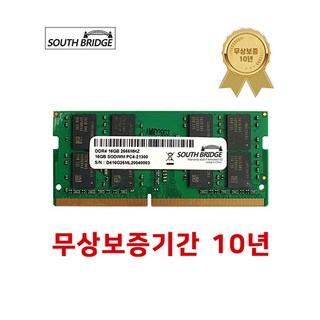
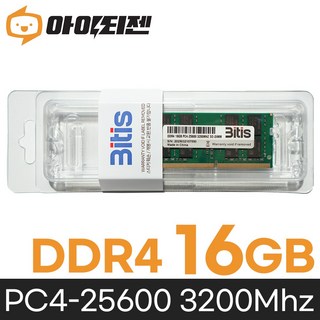
내 노트북에 램 업그레이드가 필요한지, 속도는 얼마나 빨라지는지, 그리고 나에게 딱 맞는 램은 무엇인지! 모든 궁금증을 속 시원하게 풀어드립니다. 솔직한 후기와 함께 가성비와 성능, 두 마리 토끼를 잡는 방법까지, 지금 바로 확인하세요!

16GB 램, 지금 안 올리면 손해?!
느려진 노트북 때문에 답답하신가요? 램 부족은 웹 서핑, 문서 작업, 심지어 영상 편집까지 모든 작업 속도를 저하시키는 주범입니다. 하지만 16GB 램으로 업그레이드하는 순간, 답답함은 사라지고 쾌적함이 찾아옵니다.
여러 개의 프로그램을 동시에 실행해도 버벅거림 없이 부드럽게, 고사양 작업도 거뜬하게 처리할 수 있습니다. 마치 새 노트북을 산 듯한 기분, 16GB 램 업그레이드로 경험해보세요!
💡 램 업그레이드는 가성비 노트북의 성능을 극대화하는 가장 효과적인 방법 중 하나입니다.
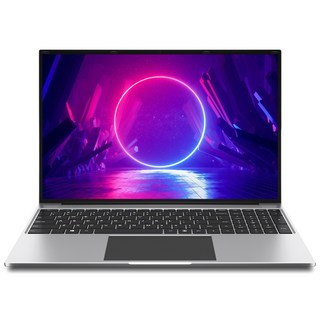
JUMPER 노트북처럼 합리적인 가격대의 제품을 사용하신다면, 램 업그레이드를 통해 더욱 만족스러운 사용 경험을 얻으실 수 있습니다. 지금 바로 램 업그레이드를 통해 쾌적한 노트북 환경을 만들어보세요!
내 노트북, 램 업글해도 괜찮을까? (체크리스트)
내 노트북, 램 업그레이드해도 괜찮을까? (체크리스트)
램 업그레이드는 신중하게 결정해야 합니다. 호환성, 지원 여부 등을 확인하지 않으면 낭패를 볼 수 있습니다. 다음 체크리스트를 통해 램 업그레이드 가능성을 진단해보세요.
- 모델명 확인: 노트북 뒷면에서 모델명을 확인하고 제조사 홈페이지에서 상세 스펙을 확인하세요.
- 램 슬롯 개수 확인: 추가 슬롯이 있는지 확인하려면 노트북 분해가 필요할 수 있습니다.
- 지원 규격 확인: DDR4/DDR5, 클럭 속도를 확인하세요.
삼성전자나 SK하이닉스 웹사이트에서 정보를 얻을 수 있습니다. - 운영체제 확인: 64비트 운영체제인지 확인하세요. 32비트는 4GB까지만 지원합니다.
램 종류, 클럭 속도, 호환성 문제는 흔히 발생합니다. 신중하게 확인 후 구매하세요!
| 체크 항목 | 확인 방법 | 주의사항 |
|---|---|---|
| 노트북 모델명 | 노트북 뒷면 확인 | 제조사 홈페이지에서 상세 스펙 확인 |
| 램 슬롯 개수 | 노트북 분해 후 확인 | 추가 슬롯 여부 확인 |
| 지원 규격 | 모델명으로 검색 또는 제조사 문의 | DDR4/DDR5, 클럭 속도 확인 |
| 운영체제 | 시스템 정보에서 확인 | 64비트 운영체제 필수 |
솔직 후기: 램 16GB, 진짜 빨라졌을까?
JUMPER 노트북 S7max N100 : 프리랜서에게 강력 추천
최근 프리랜서로 전향하면서 구형 노트북의 한계를 느껴 가성비 노트북을 찾던 중 JUMPER S7max N100을 발견했습니다. 16인치 대화면, 512GB SSD, 16GB RAM은 물론 윈도우 11 Home까지 탑재되어 있어 사무용으로 안성맞춤입니다.
실제로 사용해보니 시안성이 뛰어난 액정과 큼직한 자판 덕분에 작업 효율이 매우 만족스럽습니다. 특히 512GB SSD는 가격 대비 큰 장점이며, 외근용보다는 내근용으로 추천합니다.
저렴한 가격에 좋은 사양의 노트북을 찾는다면 JUMPER 2025를 강력 추천합니다. 제품 상세 정보 보기
가성비 vs. 성능, 나에게 맞는 램은?
가성비 vs. 성능, 나에게 맞는 램은?
램 업그레이드, 어떤 기준으로 골라야 할까요? 무턱대고 비싼 램을 사는 게 능사는 아닙니다. 사용 목적에 맞는 램을 선택해야 후회하지 않죠.
램을 고를 때 고려해야 할 핵심 요소들을 알아보고, 나에게 딱 맞는 램을 찾아봅시다.
- 가격: 예산을 먼저 정하세요.
- 용량: 8GB, 16GB, 32GB.. 어떤 용량이 필요할까요?
- 클럭 속도: 높을수록 빠르지만, CPU와 메인보드 호환성을 확인해야 합니다.
- 브랜드: 삼성, 하이닉스 등 인기 브랜드의 장단점을 비교해보세요.
| 사용 목적 | 추천 램 | 설명 |
|---|---|---|
| 사무/웹서핑 | 8GB 또는 16GB | 16GB RAM이 탑재된 JUMPER 노트북처럼 가성비 좋은 제품도 좋은 선택입니다. |
| 게임 | 16GB 이상 | 높은 클럭 속도와 빠른 응답 속도가 중요합니다. |
| 영상 편집 | 32GB 이상 | 대용량 램이 필수입니다. |
램 선택, 이제 어렵지 않겠죠? 현명한 선택으로 노트북 성능을 UP! 시켜보세요.