파트너스 활동으로 일정액의 수수료를 지급받습니다.
혹시 삼성 노트북 사용 중 답답함을 느끼신 적 있으신가요? 웹페이지 로딩, 프로그램 실행 속도가 느려져 답답하셨다면 RAM 업그레이드가 해결책이 될 수 있습니다. RAM 8GB에서 16GB로 업그레이드하면 실제로 얼마나 빨라질까요? 나에게 맞는 RAM 용량은 무엇일까요?
이 글에서는 RAM 업그레이드 필요성부터 나에게 맞는 RAM 용량 선택 방법, 초보자도 쉽게 따라 할 수 있는 RAM 업그레이드 방법, 그리고 실제 업그레이드 후 체감 효과까지 꼼꼼하게 알려드립니다. 지금 바로 쾌적한 노트북 환경을 만들어보세요!
느려진 노트북, RAM 업글이 답일까?
노트북이 느려졌다고 느껴지시나요? 웹페이지 로딩 속도가 답답하고, 프로그램이 버벅거리는 현상이 잦다면 RAM 부족을 의심해 볼 수 있습니다. RAM은 현재 작업 데이터를 저장하는 공간이므로, 부족하면 속도 저하를 유발합니다.
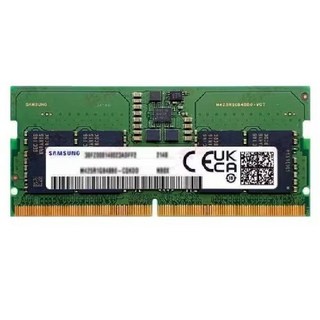
RAM 업그레이드는 비교적 간단하면서도 효과적인 성능 향상 방법입니다. 특히 여러 프로그램을 동시에 사용하거나 고사양 작업을 하는 경우, RAM 업그레이드를 통해 눈에 띄는 개선을 경험할 수 있습니다.
삼성전자에서는 다양한 용량과 속도의 노트북 RAM을 제공하고 있습니다. 나에게 맞는 RAM을 선택하여 쾌적한 노트북 사용 환경을 만들어 보세요.
8GB vs 16GB, 나에게 맞는 선택은?
RAM 용량, 얼마나 필요할까요? 제 경험을 바탕으로 말씀드릴게요.
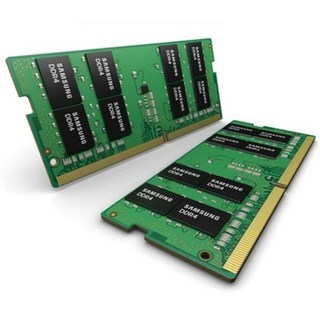
8GB는 웹서핑이나 문서 작업 같은 기본적인 작업에 적합합니다. 하지만 좀 더 쾌적한 환경을 원한다면 16GB를 추천합니다.
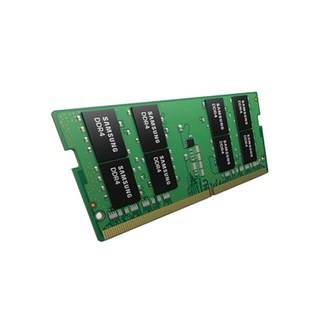
16GB는 고사양 게임이나 영상 편집처럼 더 많은 리소스를 필요로 하는 작업에 훨씬 유리합니다.
여러 작업을 동시에 할 때도 버벅거림 없이 부드럽게 사용할 수 있습니다. 자신의 사용 패턴에 맞춰 적절한 용량을 선택하는 것이 중요합니다.
더 자세한 정보가 궁금하시다면 삼성전자 홈페이지를 방문해보세요.
초보자도 OK! RAM 업글 방법!
초보자도 쉽게! RAM 업그레이드 가이드
RAM 업그레이드, 어렵지 않아요! 먼저 내 노트북 모델에 맞는 RAM 규격을 확인하는 것이 중요합니다. 삼성전자 홈페이지에서 정보를 찾아보세요.
준비물은 십자 드라이버와 RAM 모듈!
노트북 뒷면 나사를 풀고 커버를 분리 후, 기존 RAM을 제거하고 새 RAM을 '딸깍' 소리가 날 때까지 밀어 넣어 장착합니다.
커버를 닫고 나사를 조이면 끝! 유튜브 영상으로 더 자세한 방법을 참고하면 더욱 쉽습니다.
업글 후 체감은? 진짜 빨라졌을까?
기존에 8GB 램으로 여러 작업을 할 때 버벅거림이 느껴졌습니다. 특히 엑셀 파일 작업 시 딜레이가 잦았죠.
하지만 램을 16GB로 업그레이드한 후, 멀티태스킹 능력이 향상되어 여러 작업을 동시에 쾌적하게 처리할 수 있었습니다. 프로그램 실행 속도도 빨라져 답답함이 줄었고, 수식이 많은 엑셀 파일도 끊김 없이 부드럽게 작업할 수 있었습니다.
고사양 게임이나 영상 편집 작업을 하시는 분들이라면 램 업그레이드를 통해 눈에 띄는 성능 향상을 경험할 수 있을 것입니다. 클릭 한 번으로 쾌적한 환경을 만들 수 있는 효율적인 방법입니다.
RAM 업그레이드 효과
| 구분 | 8GB RAM | 16GB RAM |
|---|---|---|
| 멀티태스킹 | 버벅거림 | 쾌적 |
| 엑셀 작업 | 딜레이 발생 | 끊김 없음 |
| 프로그램 실행 속도 | 느림 | 빠름 |
삼성 노트북 RAM 업그레이드에 대한 모든 것을 알아보았습니다. 쾌적한 노트북 환경을 위한 여정에 도움이 되었기를 바랍니다. 끝까지 읽어주셔서 감사합니다.