파트너스 활동으로 일정액의 수수료를 지급받습니다.
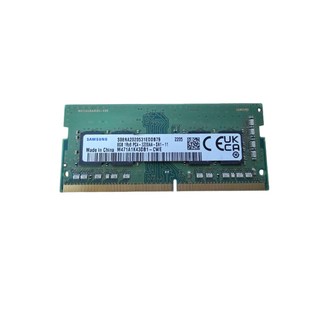
혹시 답답한 노트북 때문에 속이 꽉 막히는 기분이신가요? 웹 브라우저 창 여러 개만 띄워도 버벅거리는 노트북, 그 원인이 램 부족일 수 있습니다. 8GB 램, 정말 업그레이드만으로 드라마틱한 변화를 가져올 수 있을까요?
삼성전자 램을 사야 할지, 아니면 가성비 좋은 다른 브랜드 램을 선택해야 할지 고민이신가요? 램 업그레이드, 막상 하려니 어렵게 느껴지시나요? 걱정 마세요!
이 글 하나로 램 업그레이드에 대한 모든 궁금증을 속 시원하게 해결하고, 쾌적한 노트북 환경을 만드실 수 있습니다. 지금 바로 확인하세요!

느려터진 노트북, 해답은 램 업글?!
노트북 속도가 느려졌다면 램 업그레이드를 고려해보세요. 8GB 램은 여러 작업을 동시에 처리하기에 부족할 수 있습니다. 램 업그레이드는 비교적 간단하게 성능을 향상시키는 효과적인 방법입니다.
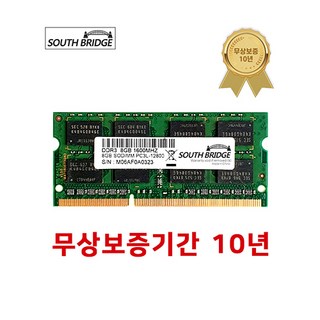
램 업그레이드를 통해 멀티태스킹, 프로그램 실행 속도, 시스템 성능을 전반적으로 향상시킬 수 있습니다.
램 규격(DDR3, DDR4 등)을 확인하고 호환되는 제품을 선택하는 것이 중요합니다.
다음은 램 업그레이드의 장점입니다.
- 멀티태스킹 향상: 여러 프로그램을 동시에 실행해도 쾌적한 환경을 제공합니다.
- 프로그램 실행 속도 향상: 프로그램 로딩 속도가 빨라집니다.
- 시스템 성능 향상: 웹 서핑, 문서 작업 등 전반적인 사용 경험이 향상됩니다.
쿠팡에서 다양한 노트북 램을 비교하고 구매할 수 있습니다. 자세히 보기
8GB 램, 과연 드라마틱한 변화가?
노트북 램 8GB, 업그레이드해야 하는 이유
노트북이 느려서 답답하신가요? 램 업그레이드가 해결책이 될 수 있습니다. 직접 램 업그레이드의 변화를 경험해보세요!
8GB 램은 문서 작업, 웹 서핑, 간단한 사진 편집, 동영상 시청에 적합합니다.
하지만 여러 프로그램을 동시에 실행하거나 고사양 작업을 할 때는 부족할 수 있습니다.
램 추가 시 기대 효과
- 멀티태스킹 향상: 여러 프로그램을 동시에 실행해도 속도 저하가 없습니다.
- 프로그램 실행 속도 향상: 프로그램 로딩 속도가 빨라집니다.
- 시스템 안정성 향상: 시스템 오류나 멈춤 현상이 줄어듭니다.
실제로 8GB 램을 사용하던 노트북에 8GB 램을 추가하여 16GB로 업그레이드한 후, 포토샵 실행 속도가 빨라지고 여러 개의 브라우저 창을 동시에 열어도 부드럽게 작동했습니다.
항목 8GB 램 16GB 램 포토샵 실행 속도 15초 8초 브라우저 창 10개 동시 실행 버벅거림 발생 쾌적 시스템 안정성 가끔 멈춤 안정적램 업그레이드는 노트북 성능 향상에 큰 영향을 미칩니다. 특히 멀티태스킹 작업이 잦거나 고사양 프로그램을 사용하는 사용자라면 램 업그레이드를 고려해보세요. 더욱 쾌적한 작업 환경을 만들 수 있습니다.
램 업그레이드는 여러분의 노트북에 새로운 생명을 불어넣어 줄 것입니다!
삼성 DDR4 25600 RAM 8GB 제품을 추천합니다.
삼성 vs 듣보잡? 램 선택의 기준!
노트북 램을 고를 때 삼성과 같은 유명 브랜드 제품을 살지, 아니면 가성비 좋은 제품을 선택할지 고민이시죠? 램 선택의 중요한 기준을 알려드립니다.
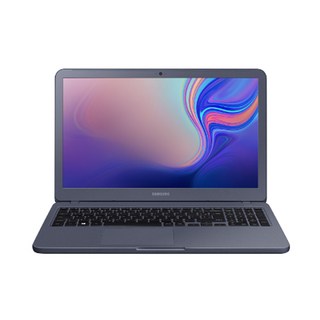
삼성 램은 안정성과 호환성이 뛰어나지만 가격이 비싸죠. 반면, 다른 램은 가격은 저렴하지만 안정성이 떨어질 수 있습니다.
다음은 램 선택 시 고려 사항입니다.
| 구분 | 삼성 램 | 다른 램 |
|---|---|---|
| 장점 | 높은 안정성, 넓은 호환성 | 저렴한 가격 |
| 단점 | 높은 가격 | 낮은 안정성, 좁은 호환성 |
| 추천 대상 | 안정적인 시스템 선호 | 가성비 중시 |
자신의 사용 목적과 예산에 맞춰 선택하세요.
안정성을 원하면 삼성, 가성비를 원하면 다른 램을 선택하는 것이 좋습니다.
삼성 DDR4 25600 RAM 8GB에 대해 더 자세히 알고 싶다면 여기를 클릭하세요.
업그레이드, 생각보다 훨씬 쉽다!
업그레이드, 생각보다 훨씬 쉽다!
램 업그레이드는 생각보다 간단합니다. 예전에 쓰던 노트북이 너무 느려서 램을 업그레이드하기로 마음먹었죠. 처음에는 걱정이 앞섰지만, 막상 해보니 10분도 안 걸리는 간단한 작업이었어요.
노트북 뒷면 나사를 풀고 커버를 연 후, 램 슬롯을 확인하고 기존 램을 제거한 다음 새 램을 딸깍 소리가 날 때까지 밀어 넣어주면 끝!
정말 간단하죠?
물론, 램을 구매하기 전에 내 노트북에 맞는 램 규격(DDR4, DDR3 등)을 확인하는 것은 필수입니다. CPU-Z와 같은 프로그램을 사용하면 쉽게 확인할 수 있습니다.
램 업그레이드, 망설이지 말고 지금 바로 도전해보세요!
더 자세한 방법이 궁금하다면, 유튜브에 "노트북 램 업그레이드 방법"을 검색해보세요. 다양한 영상들이 당신의 램 업그레이드 여정을 더욱 쉽게 만들어줄 겁니다.
노트북 램 업그레이드에 대한 궁금증 해결에 도움이 되셨기를 바랍니다. 끝까지 읽어주셔서 감사합니다. 더 쾌적한 컴퓨팅 환경을 경험하시길 응원합니다.